추가 주문을 놓치지 않습니다
손님이 직원을 부르지 않아도 휴대전화에서 바로 추가 주문할 수 있습니다.
앱 설치도, 태블릿 구매도 필요 없는 QR 테이블오더
테이블마다 QR 코드를 부착하면 손님이 자신의 휴대전화로 메뉴를 보고 직접 주문할 수 있습니다.
별도의 주문용 태블릿을 구입할 필요가 없으며, 주문 접수부터 직원 호출, 테이블 현황과 매출 조회까지 하나의 관리자 화면에서 관리합니다.

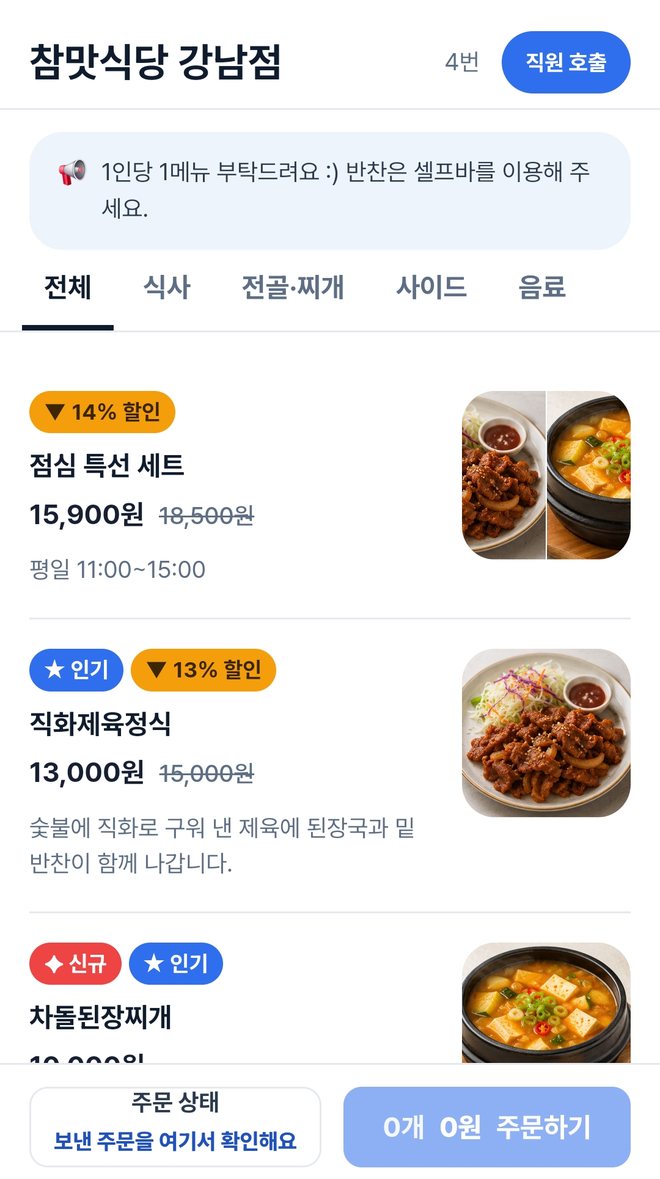
손님 휴대전화 주문 → 관리자 화면에 즉시 표시
Service demo
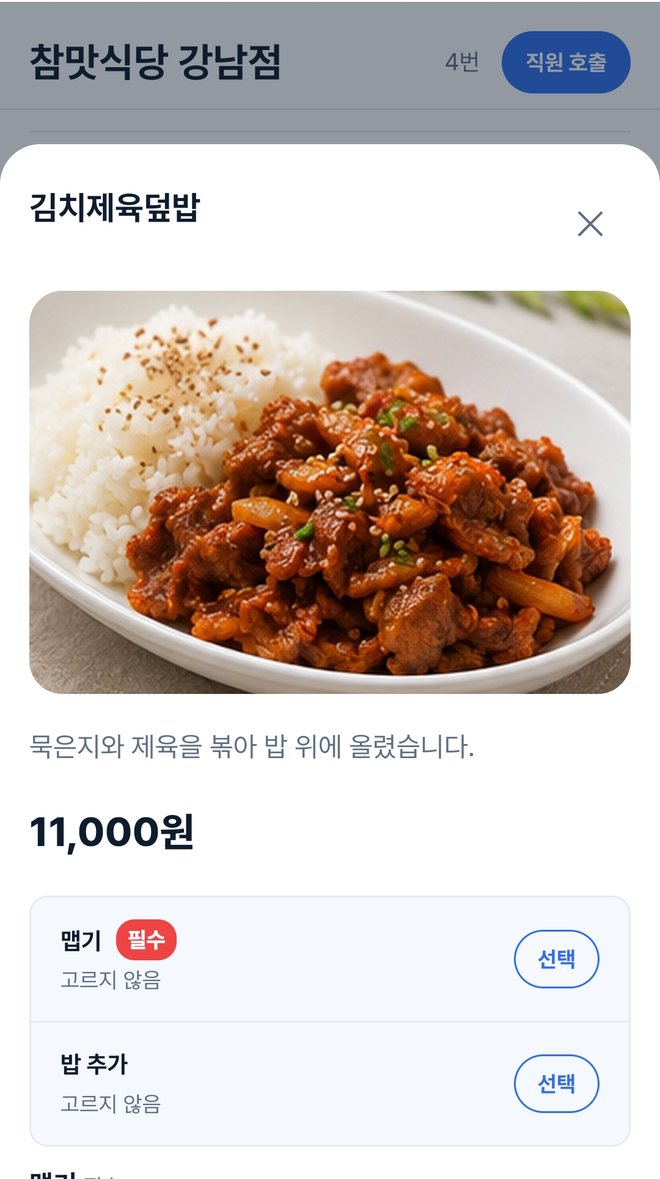
휴대전화 카메라로 테이블 QR을 스캔하면 모바일 메뉴판이 열립니다. 메뉴 선택부터 옵션 추가, 장바구니, 주문 완료까지 자연스럽게 이어집니다.
주문 화면 데모를 직접 열어 볼 수 있습니다. 휴대전화 카메라로 네 귀퉁이의 QR 코드 중 하나를 읽으면 실제 주문 화면이 열립니다.
Benefits
손님이 직원을 기다리지 않고 직접 주문하기 때문에 피크 시간에도 주문이 밀리지 않습니다. 직원은 주문을 받아 적는 대신 음식 준비와 고객 응대에 집중할 수 있습니다.
손님이 직원을 부르지 않아도 휴대전화에서 바로 추가 주문할 수 있습니다.
메뉴, 옵션, 수량이 주문 화면에 정확하게 표시되어 주문 누락과 전달 오류를 줄일 수 있습니다.
물, 앞접시, 결제 요청 등 손님이 필요한 내용을 선택하면 테이블 번호와 요청 내용이 관리자 화면에 표시됩니다.
대기 중인 주문, 조리 중인 주문, 완료된 주문과 직원 호출 상태를 테이블별로 확인할 수 있습니다.
How it works
Features
테이블 QR을 스캔하면 별도의 앱 설치 없이 메뉴판이 열립니다.
QR 주문과 카운터 주문을 하나의 화면에서 관리합니다.
손님이 필요한 요청을 선택해 직원을 호출할 수 있습니다. 호출 알림은 주문 알림과 구분해 표시됩니다.
테이블 카드에 번호, 이용 상태, 주문 금액, 최근 주문 시간, 호출 여부와 처리 상태를 함께 표시합니다.
사진과 가격, 옵션까지 관리자 화면에서 직접 고치면 손님 화면에 바로 반영됩니다.
달력 날짜가 아니라 매장 영업일을 기준으로 매출을 확인할 수 있습니다.
POS
QR ORDER은 기존 POS를 반드시 교체해야 하는 서비스가 아닙니다.
손님이 QR로 주문한 내용은 QR ORDER 관리자 화면에서 확인하고, 결제는 현재 사용 중인 POS에서 처리할 수 있습니다.
카운터에서 직접 받은 주문도 관리자 화면에 입력할 수 있어 QR 주문과 현장 주문을 함께 관리할 수 있습니다.
Multi store
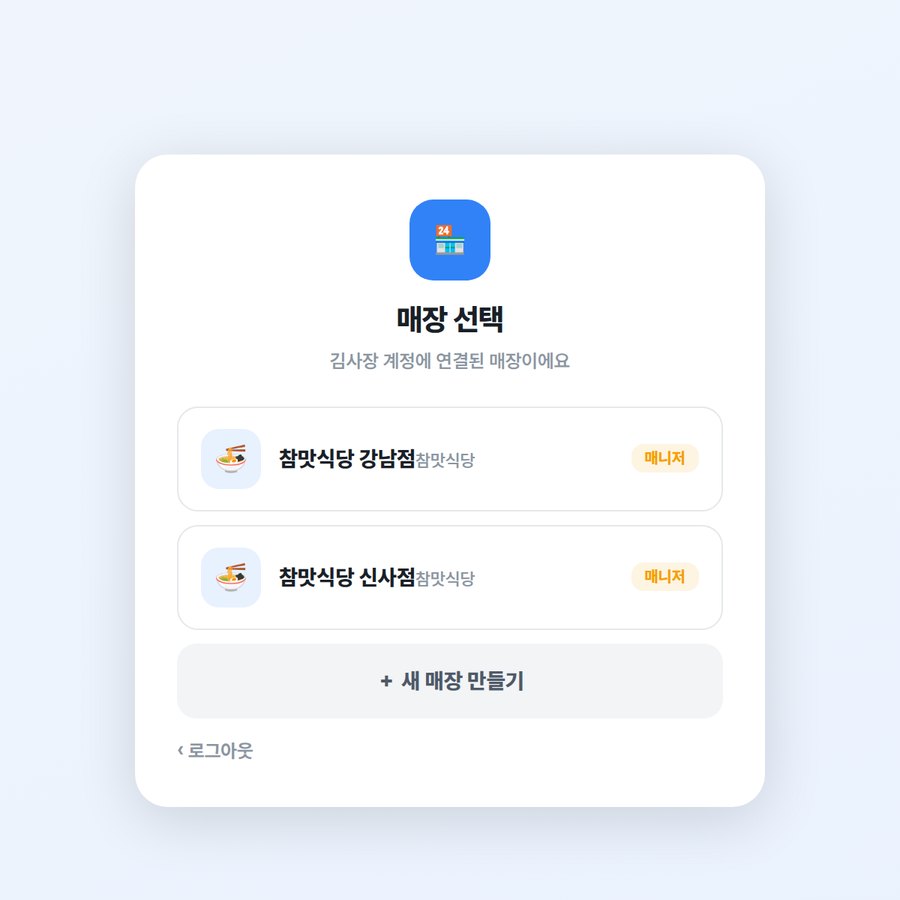
한 개의 관리 계정에서 여러 매장을 등록하고 매장별 주문과 매출을 확인할 수 있습니다.
Setup
별도의 설치 기사 방문이나 전용 장비 구입 없이 매장에서 직접 설정할 수 있습니다.
관리자 계정을 만들고 매장 관리 공간을 생성합니다.
매장명, 주소, 영업시간과 영업일 기준 시간을 설정합니다.
메뉴 사진, 가격, 설명과 옵션을 등록합니다.
매장에서 사용하는 테이블 번호와 이름을 등록합니다.
테이블별 QR 코드를 내려받아 인쇄한 뒤 테이블에 부착합니다.
관리자 화면에서 영업을 시작하면 QR 주문을 받을 수 있습니다.
FAQ
아닙니다. 휴대전화 기본 카메라로 테이블 QR을 스캔하면 모바일 메뉴판이 바로 열립니다. 별도의 앱 설치나 회원가입이 필요하지 않습니다.
필요하지 않습니다. 손님이 자신의 휴대전화를 사용하기 때문에 테이블별 주문용 태블릿을 구입하지 않아도 됩니다.
매장에 있는 PC, 노트북 또는 태블릿의 웹브라우저에서 관리자 화면을 사용할 수 있습니다.
가능합니다. QR 주문은 QR ORDER 관리자 화면에서 접수하고 결제는 기존 POS에서 처리할 수 있습니다. 카운터에서 받은 주문도 관리자 화면에 직접 입력할 수 있습니다.
손님이 QR로 주문한 뒤 카운터 또는 테이블에서 결제할 수 있습니다.
관리자 화면에서 기존 주문을 다른 테이블로 이동할 수 있습니다. 필요한 경우 여러 테이블의 주문을 합쳐 한 번에 처리할 수 있습니다.
매장별로 영업일 기준 시간을 설정할 수 있습니다. 자정을 넘겨 들어온 주문도 설정된 영업일 기준으로 집계됩니다.
관리자 화면에 신규 주문이 표시되고 알림음이 재생됩니다. 직원 호출은 일반 주문 알림과 구분하여 확인할 수 있습니다.
QR 주문과 관리자 화면은 인터넷 연결이 필요합니다. 안정적인 매장 인터넷 환경에서 사용하는 것을 권장합니다.
관리자 화면에서 메뉴 사진, 설명, 가격, 옵션, 판매 상태와 품절 여부를 직접 수정할 수 있습니다.
전용 주문 태블릿이나 복잡한 설치 과정 없이 테이블 QR만으로 시작할 수 있습니다. 매장 운영 방식과 필요한 기능을 확인한 후 도입을 상담해 드립니다.
여기서 넣은 정보가 그대로 심사로 넘어갑니다. 승인되면 아래에서 정한 아이디로 shop.qrorder.site 에 로그인할 수 있어요.
가입 신청이 접수되었습니다. 심사에는 보통 영업일 기준 1~3일이 걸립니다.
문의하실 때 이 접수번호를 알려 주세요.
승인되면 신청하신 아이디로 shop.qrorder.site 에 로그인하실 수 있습니다.